


「iHerbを使ってみたいけれど、海外通販って難しそう……」
そんな方に向けて、iHerbアプリの登録から初回注文までの流れを、実際の画面を見ながらわかるようにまとめました。
iHerbはアメリカ発の通販サイトですが、日本語に対応しているので、アプリの操作は国内のネット通販とそれほど変わりません。
わたし自身、iHerbを長年使っていますが、最初に覚えてしまえば注文はとても簡単。
この記事では、
を、初心者向けに順番に解説します。
「iHerbを使ってみたいけど、どこから始めればいいかわからない」という方は、この記事を見ながら進めてみてくださいね。
iHerbってどんな通販サイト?
iHerb(アイハーブ)は、サプリメント、食品、スキンケア、日用品などを取り扱う海外通販サイトです。
日本からも利用でき、公式アプリも用意されています。
アプリでは商品を購入できるだけでなく、注文商品の配送状況も確認できます。
わたしがiHerbを使い始めたきっかけは、子どもの日用品を探していたこと。
使ってみると、日本ではあまり見かけない商品も多く、いつの間にか長年利用するようになりました。
今では、サプリや食品、日用品などを探すときの選択肢のひとつになっています。
iHerbアプリで初回注文するまでの流れ
まず全体の流れを確認しておきましょう。
- アプリをダウンロード
- アカウントを登録
- 商品を探す
- 商品を確認してカートへ
- プロモコードを入力
- 配送先・配送方法を入力
- 支払い方法を選択
- 注文内容を確認して注文
これだけです。
海外通販だからといって、特別難しい操作はありません。
STEP1|iHerb公式アプリをダウンロードする
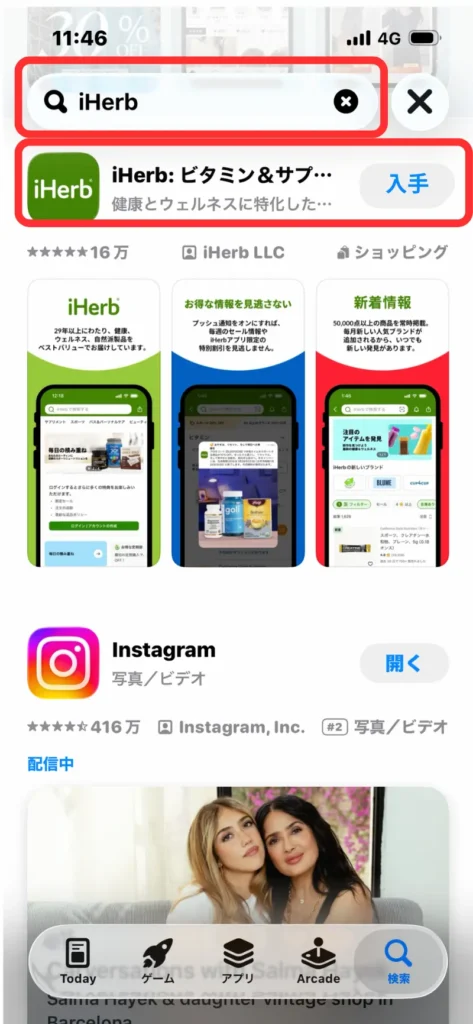
まずはスマートフォンにiHerbの公式アプリを入れます。
iPhoneならApp Store、AndroidならGoogle Playで「iHerb」と検索してください。
公式サイトからアプリのダウンロードページを確認することもできます。
緑色のアイコンに「iHerb」のロゴが目印です。
STEP2|iHerbのアカウントを作る
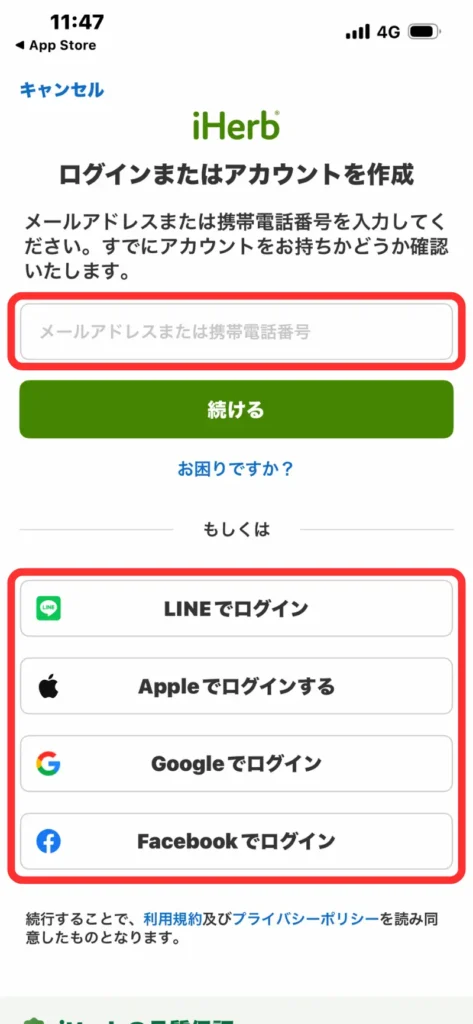
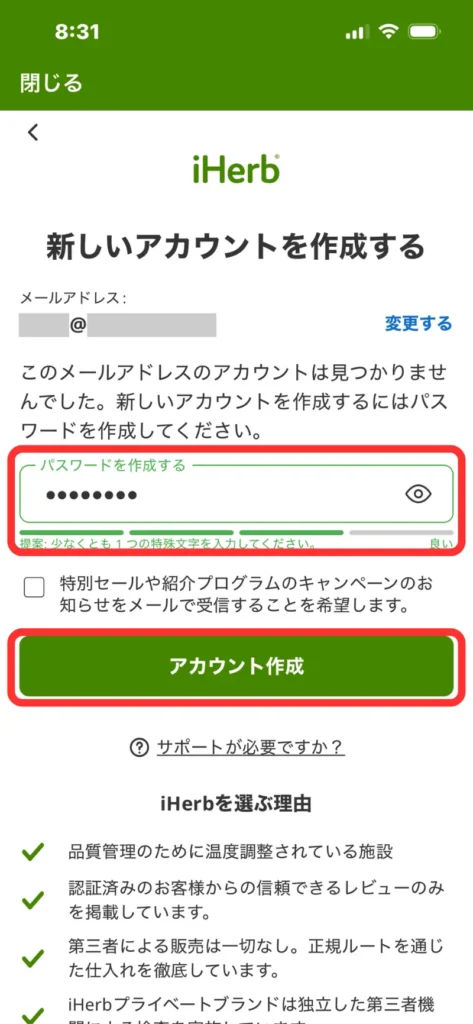
アプリを開いたら、アカウント登録を進めます。
登録方法は、画面の案内に従って進めればOK。
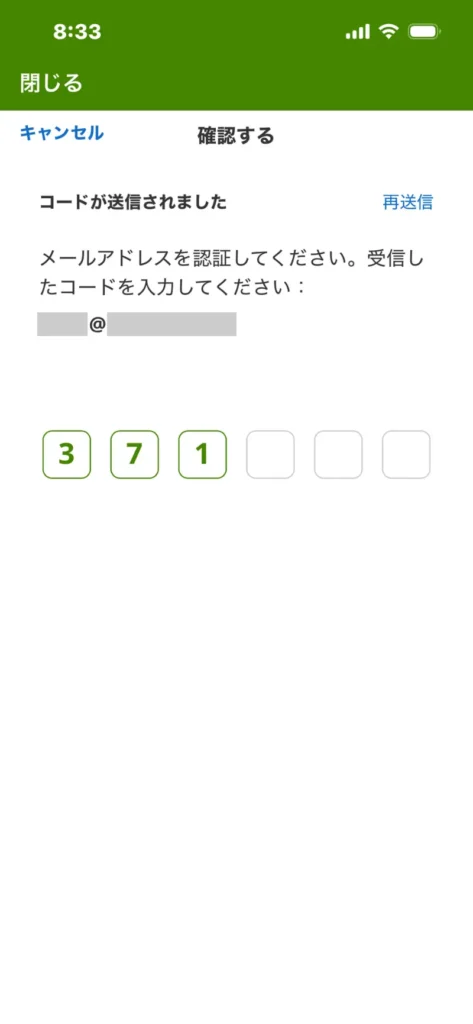
メールアドレスなど必要な情報を入力し、認証が求められた場合は、届いたコードを入力します。
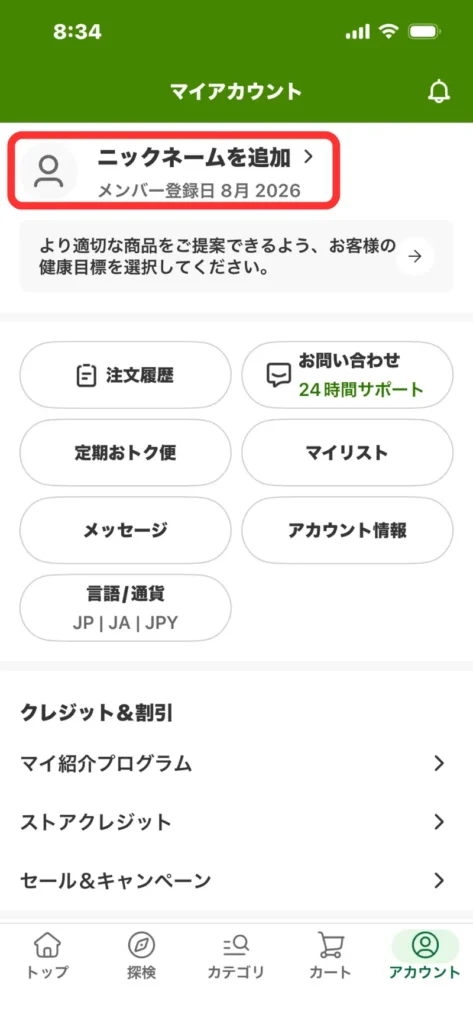
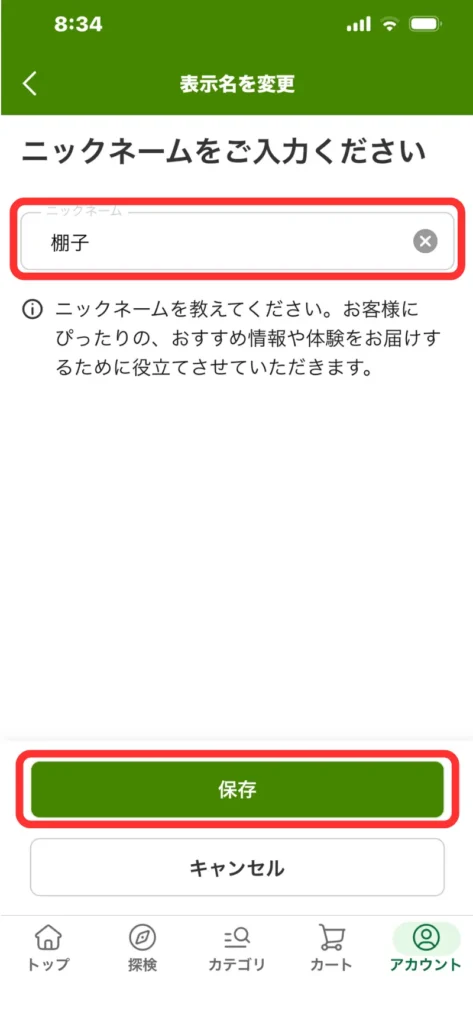
ニックネームは本名じゃなくていい?
プロフィールのニックネームは、好きな名前でOKです。
口コミなどで表示される名前として使うことがあるので、わたしはブログで使っている「棚子」にしています。
本名を公開したくない場合は、公開用の名前を設定しておくと安心です。
STEP3|欲しい商品を探してみよう
アカウント登録が終わったら、いよいよ商品探し。
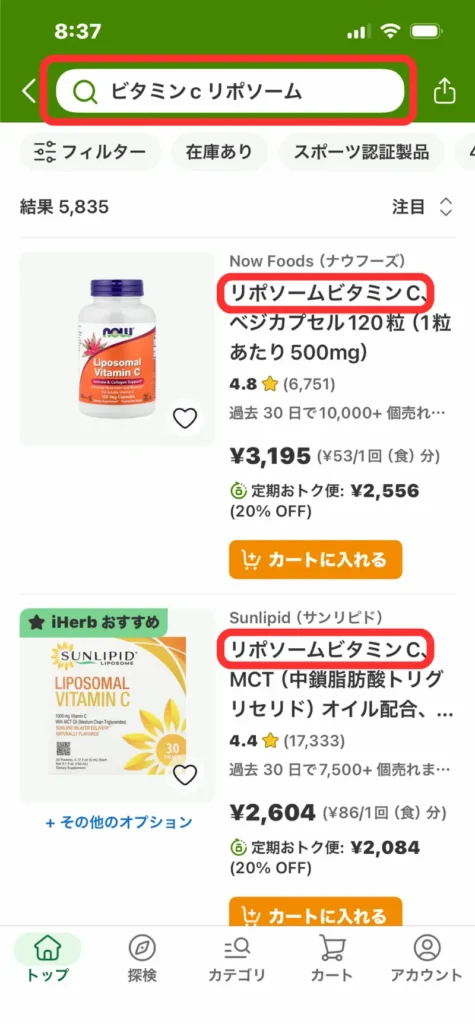
アプリ上部の検索欄に、気になる商品名やキーワードを入力します。
たとえば、
- ビタミンC
- マグネシウム
- プロテイン
- コラーゲン
- シャンプー
- スキンケア
など。
ビランド名がわかる場合は、ブランド名で検索してもOKです。
商品名がわからないときは?
「何を買えばいいかわからない」という方は、まず検索窓に悩みや目的を入れてみるのも方法のひとつ。
ただし、検索結果にはたくさんの商品が出てくるので、商品説明や成分、レビューなどを確認してから選ぶようにしましょう。
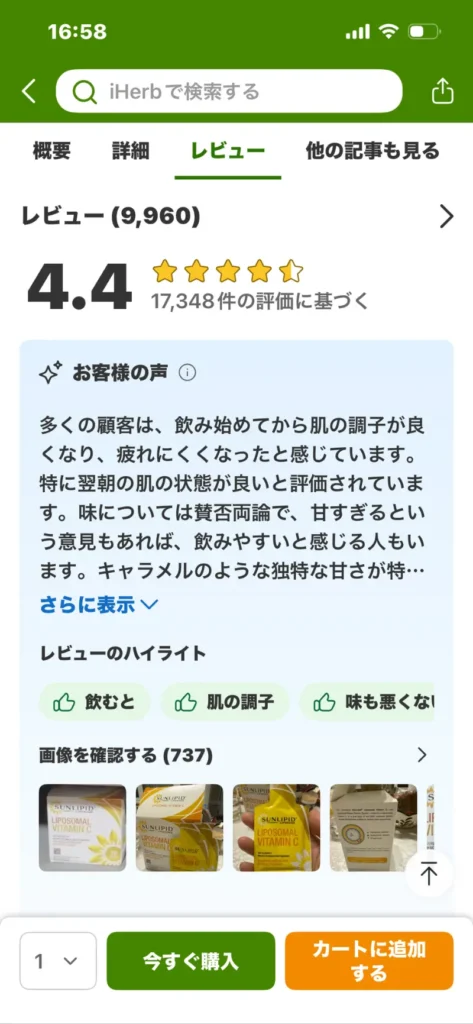
STEP4|商品ページをチェックする
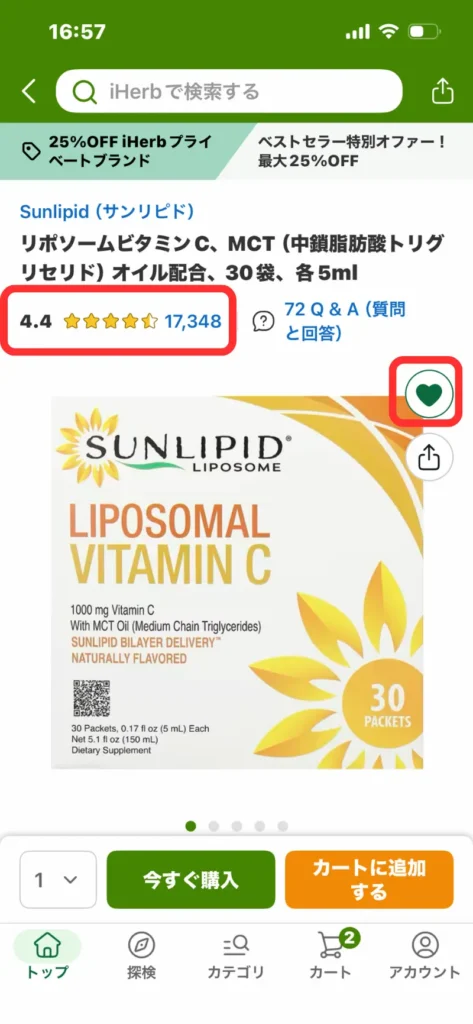
気になる商品が見つけたら、カートへ入れる前に商品ページを確認します。
わたしがチェックしているのは、このあたり。
- 商品名
- 容量
- 原材料・成分
- 商品説明
- 口コミ
- 評価
- 商品写真
- 価格
- 在庫
特に初心者の方は、「口コミが多いから大丈夫」と決めず、商品そのものの情報も確認するのがおすすめです。
iHerbには商品レビューや、ユーザーが投稿した商品写真などを確認できる機能があります。
気になる商品をすぐに買わない場合は、ハートマークからお気に入りに入れておくと、あとで比較しやすくなります。
STEP5|カートに商品を入れる
購入する商品が決まったら、
「カートに追加する」
をタップ。
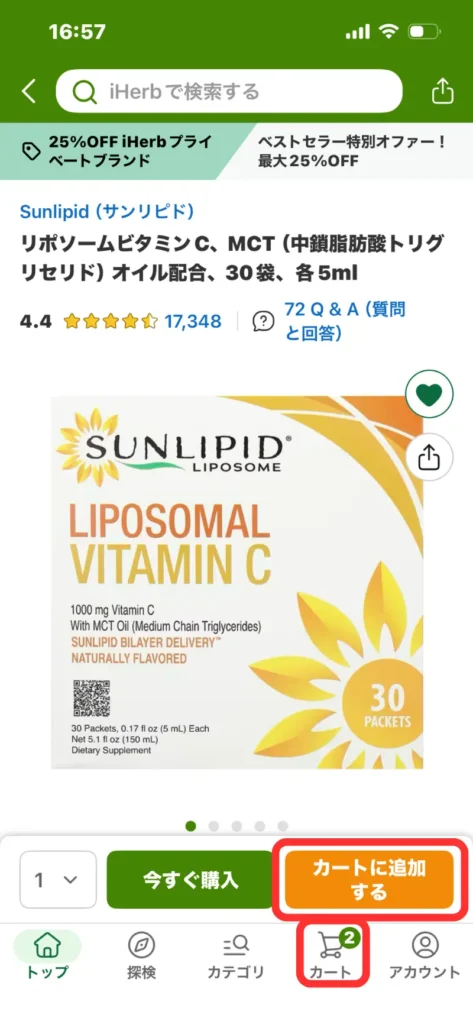
カートを開いて、
- 商品名
- 数量
- 商品価格
- 合計金額
を確認します。
ここで「やっぱりもう少し考えたい」という商品があれば、削除したり数量を変更したりできます。
商品選びに迷ったら?
「iHerbって商品が多すぎて、何を買えばいいのかわからない!」
という方はこちらも参考にしてください。
わたし自身が実際に使ってきたものを中心に、初心者でも選びやすい商品を紹介しています。

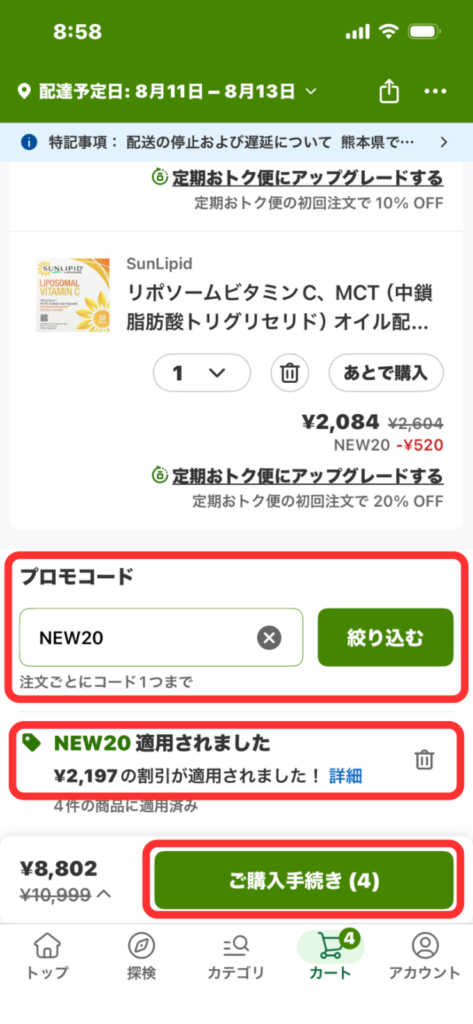
STEP6|プロモコードを入力する
次は割引のチェックです。
カート画面にプロモコードを入力する欄があれば、利用したいコードを入力して適用します。
プロモコードはカート内の「プロモコードを利用する」欄から入力できます。
※プロモコードは併用できません。
ここは初心者の方が忘れやすいところなので、注文確定前に必ず割引額を確認しましょう。

STEP7|配送先を入力する
プロモコードの確認が終わったら、チェックアウトへ進みます。
配送先として、
- 氏名
- 郵便番号
- 住所
- 電話番号
などを入力します。
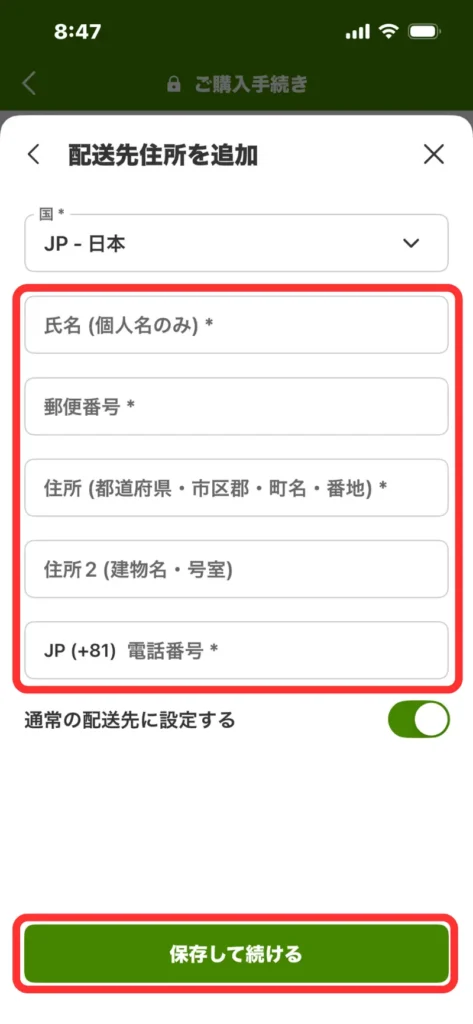
住所は、郵便番号や番地、マンション名・部屋番号まで正確に入力しましょう。
配送方法はデフォルトで「追跡機能付きGlobal Air(グローバルエアー)になっています。
わたしはいつも無料のグローバルエアーを選んでいます。

STEP8|支払い方法を選ぶ
次に、支払い方法を選択します。
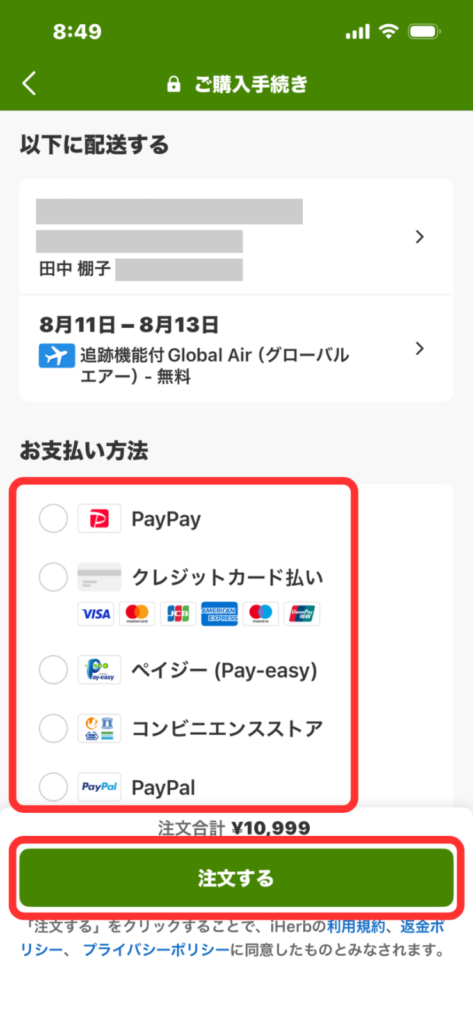
利用できる支払い方法は、配送先などによって異なり、チェックアウト画面に表示されます。主要なクレジットカードやPayPal、Apple Pay、Google Payなどが案内されています。
以前よりも支払い方法が増えているので、
「海外通販だからクレジットカードしか使えない」
というわけではありません。
自分が使いやすい方法を選びましょう。
STEP9|注文前にここをチェック!
いよいよ注文です。
でも、「注文する」をタップする前に一度だけ立ち止まってください。
わたしならここを確認します。
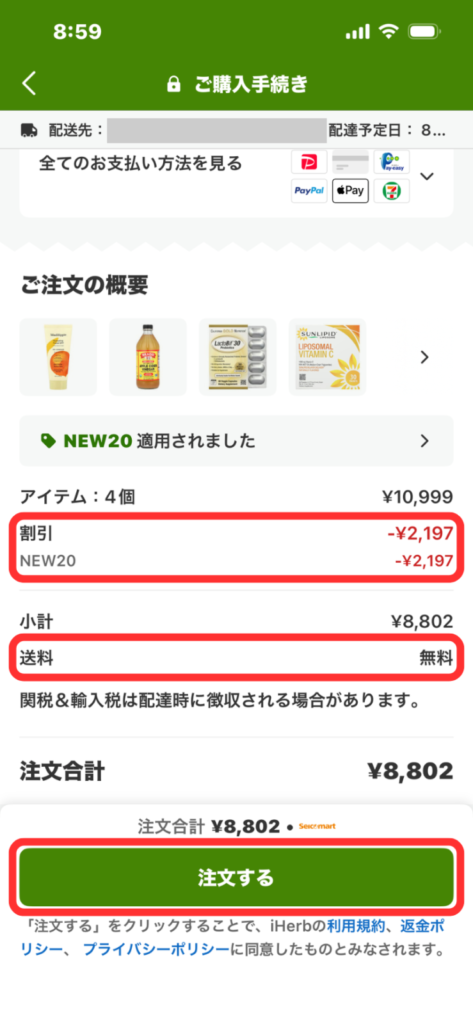
【最終チェック】
全部OKなら、注文を確定します。
注文内容を確認したあとに注文を完了し、注文完了後には確認メールが送られると案内されています。

STEP10|注文後は配送状況を確認
注文が完了すると、確認メールが届きます。
その後はアプリから注文状況や配送状況を確認できます。
「ちゃんと届くかな?」と心配になりやすい海外通販ですが、配送状況を確認できるので、わたしは以前よりずっと気軽に利用できるようになりました。
まとめ|iHerbアプリの使い方は意外と簡単
最初は「海外通販」というだけで少しハードルが高く感じますよね。
でも、実際にやることは国内通販とほとんど同じです。
- アプリを入れる
- アカウントを作る
- 商品を探す
- カートに入れる
- プロモコードを確認する
- 配送先を入力する
- 配送方法・支払い方法を選ぶ
- 注文する
こで完了です。
わたし自身、iHerbを長く使っていますが、今では「海外通販だから難しい」と感じることはほとんどありません。
むしろ、欲しいものを検索して、レビューを見ながら選ぶ時間もiHerbの楽しみのひとつ。
「気になるけれど、使い方がわからなくてまだ注文したことがない」という方は、まずアプリを入れて商品を眺めてみるところから始めてみてください。
きっと思っているより簡単ですよ。

コメント